视频裁剪尺寸怎么调整?手把手教你一键搞定
在视频创作中,经常会遇到素材比例与发布平台要求不符的情况。例如,将横屏的长视频发布到抖音、快手等竖屏平台,或者把竖屏的手机素材用在横屏的电脑端展示。这时候,如何调整视频裁剪尺寸,既保证画面美观又不损失画质,就成了关键。
下面将以爱剪辑为例,为大家介绍几种调整视频尺寸、告别黑边的实用方法。
1. 使用工具:爱剪辑
爱剪辑是一款有别于传统的新一代知名剪辑产品,它更易用又强大,对电脑硬件优化彻底,运行稳定流畅,且自带丰富的艺术高级感。软件内置了超多电影级艺术效果、大片级一键调色、影视级专业素材库,以及独创性的 AI 功能,简单至极又强大无比,能够引领全能新高度。
下载爱剪辑:https://www.ijianji.com/medownload.htm
2. 设置视频尺寸
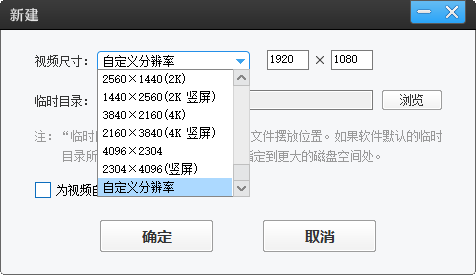
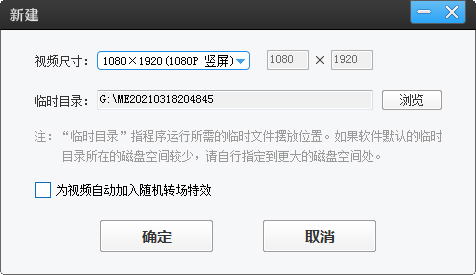
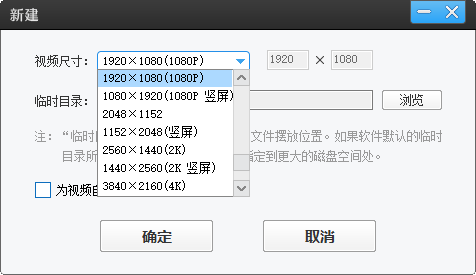
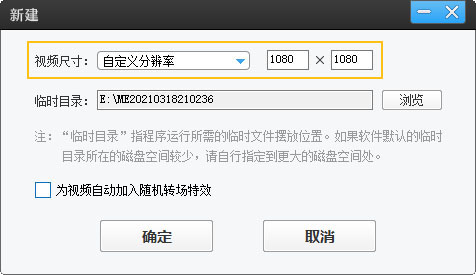
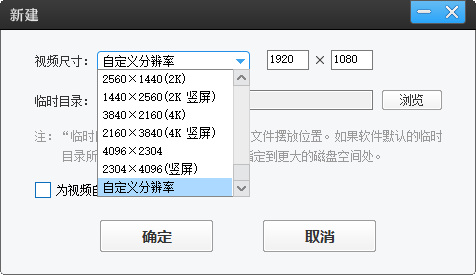
打开爱剪辑,在 “视频尺寸” 栏目中,系统预设了众多当下流行的视频尺寸(如竖屏、横屏等),用户也可以自定义分辨率,自由输入自己需要的视频尺寸。这里我们以常见的竖屏尺寸 1080×1920 为例进行设置。
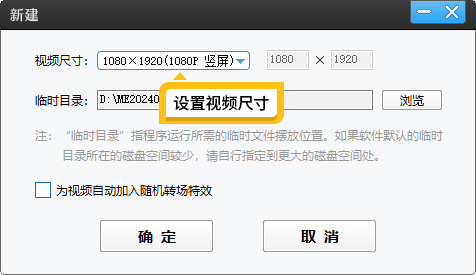
图 1:设置视频尺寸
3. 裁剪成满屏效果
导入视频后,如果画面四周出现了黑边,可以点击界面左下角的 “画面裁剪 / 旋转” 按钮。在弹出的设置框中,将裁剪比例选择为 “最终影片比例”。此时,软件会自动将视频裁剪成与画布一致的满屏效果。值得一提的是,该功能内置的 AI 算法在裁剪的同时还会智能优化并提升视频的画质,让画面更加清晰。
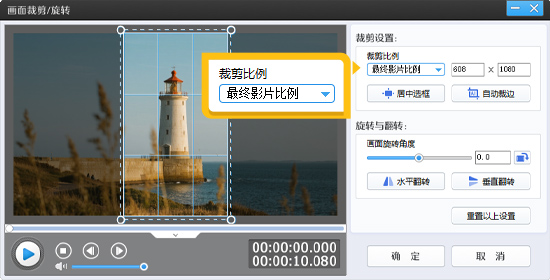
图 2:选择最终影片比例
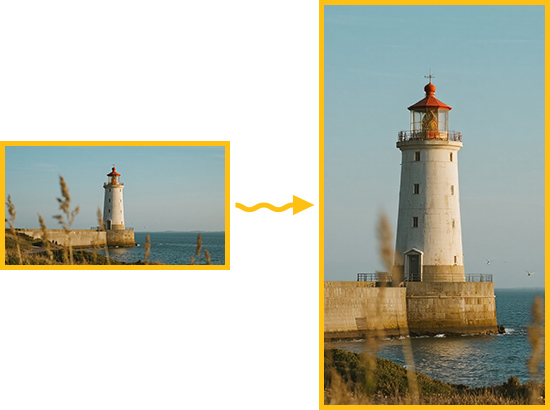
图 3:裁剪效果对比
4. 填充背景功能
当视频的主体内容分布在画面边缘,不能直接裁剪时,强行裁剪会导致画面内容缺失。这时候,可以使用爱剪辑的 “填充背景” 功能,在不裁剪画面的前提下,通过背景图片、背景颜色、模糊效果、多联屏效果来填补空白区域。这些操作一键就能实现,完全不需要复杂的蒙版或抠像技巧。
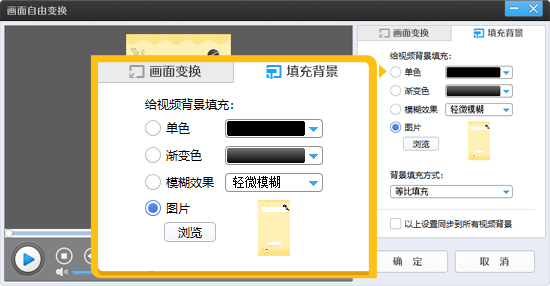
图 4:填充背景
各类背景填充效果介绍
模糊效果:目前短视频热门万能方案,自动放大虚化原视频做全屏背景,原片清晰居中。
优势:画面色调统一自然,营造景深突出主体,适配口播、采访、各类竖版短视频。
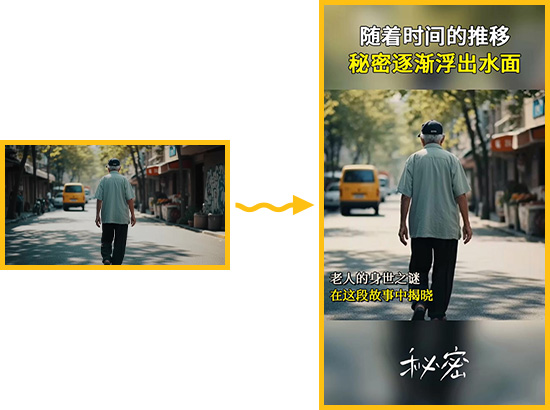
图 5:模糊效果
背景图片 / 颜色填充:可选用纯色、渐变色,或导入配图、logo、纹理素材填充黑边。
优势:设计感强,适合带货、品牌宣传、知识类视频,空余位置可添加二维码、宣传文案。
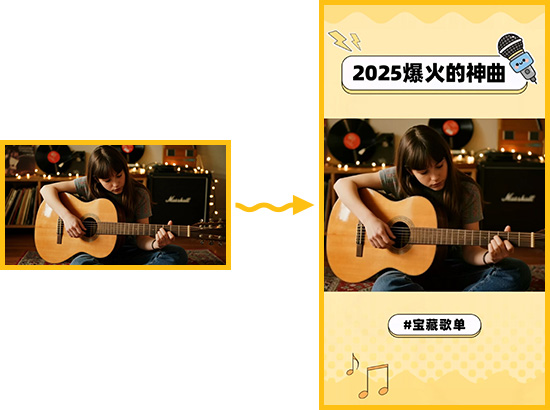
图 6:背景图片
多联屏效果(分屏拼贴):借助专用比例与平铺填充,实现单视频分割或多素材拼贴满屏。
优势:视觉层次丰富,适合内容对比、多镜头集锦、创意卡点短视频。
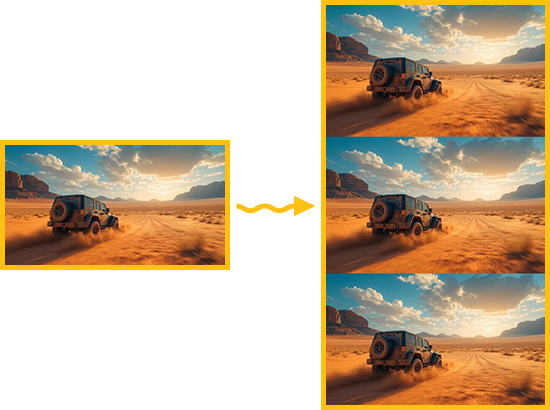
图 7:多联屏效果
掌握以上这些调整视频尺寸的方法,就能轻松应对各种比例转换的难题,让视频画面瞬间满屏,质感翻倍。